1. E-Mail-Adresse bestätigen
Öffnen Sie den Link in der Bestätigungsmail. Ohne bestätigte Adresse bleiben Arbeitsbereich, API und Kontoeinstellungen gesperrt. Ist keine Mail da, fordern Sie auf der Bestätigungsseite eine neue an.
2. Supportadresse verbinden
Kopieren Sie im Einrichtungsassistenten die persönliche 1stlevel-Adresse Ihres Postfachs. Richten Sie bei Ihrem Mailanbieter eine Weiterleitung von Ihrer bestehenden Adresse, zum Beispiel it@firma.de, an dieses Ziel ein.
- Weiterleitungsziel kopieren.
- Weiterleitung beim Mailanbieter speichern.
- Von einer anderen Adresse eine Testmail an Ihre normale Supportadresse senden.
- Warten, bis der Assistent den Eingang bestätigt.
3. Ticket öffnen
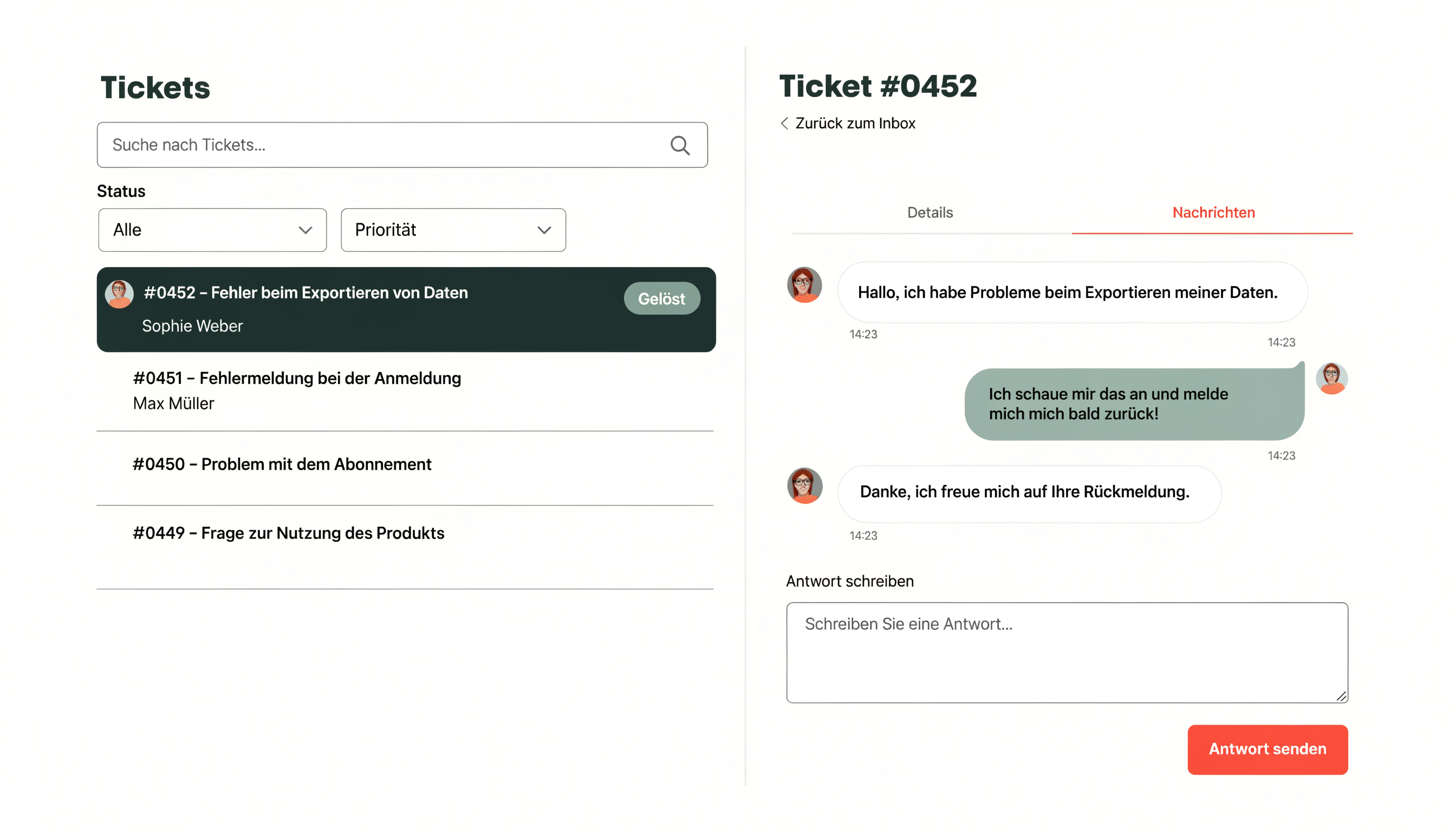
Die Testmail erscheint in der Ticketliste. Öffnen Sie das Ticket, übernehmen Sie es und senden Sie eine Antwort. Die anfragende Person erhält eine normale E-Mail und kann direkt darauf antworten.